


AIは何から始める?最初にやる3つのこと(情報の扱いも先に決める)

「AIを使ってみたいけれど
何から始めればいいのか分からない。」
そう感じている方は多いと思います。
「AIは何から始める?」について
最初にやることを、3つに絞って整理します。
何に使うかを「1つ」だけ決める
入れてはいけない情報を、先に決める
小さく試して、人が確認する
2026年10月29日時点の情報です。
最新は、各公式ページで確認してください。
筆者は、Wixでの制作が中心です。
AIを使いながら、学んで実践しています。
確認できなかったことは
そのまま「確認できなかった」と書きました。
結論:AIは何から始める?やることは3つです
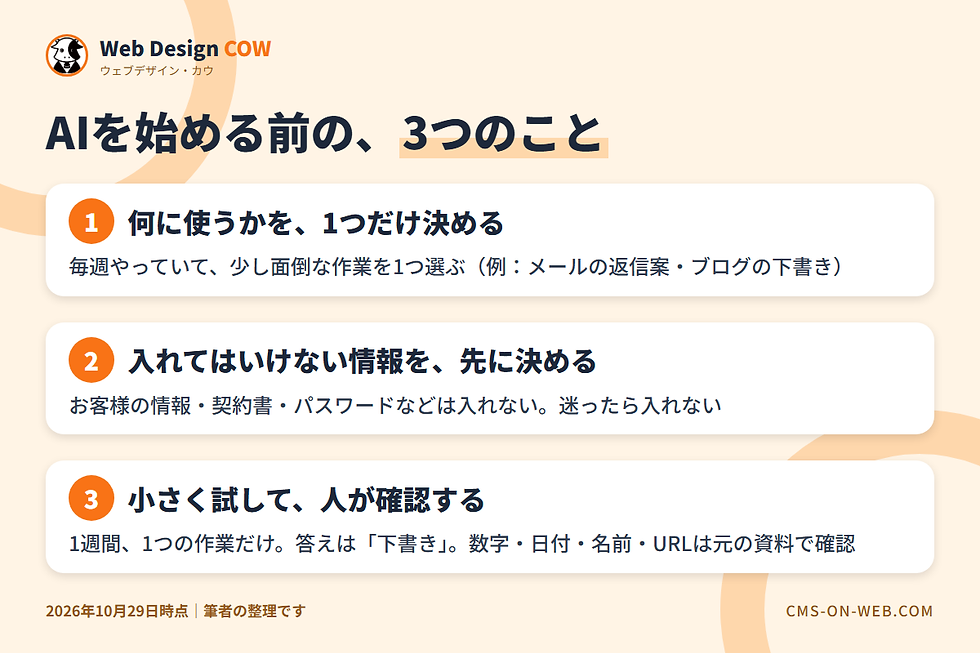
1.何に使うかを「1つ」だけ決める
2.入れてはいけない情報を、先に決める
3.小さく試して、人が確認する
以上は筆者の提案です。
2と3の順番にも、理由があります。
いきなり使い始めるより
先に「入れない情報」を決めたほうが
あとで困りにくいからです(筆者の提案です)。
1.何に使うかを、1つだけ決める
最初から、全部の仕事に使わなくてもよいと思います。
毎週やっていて、少し面倒な作業を
1つだけ選んでください(筆者の提案です)。
たとえば、次のような作業です。
ブログ記事の下書き
お客様へのメールの返信案
SNS投稿の文面案
打ち合わせメモの整理
選ぶときの目安は、次の3つです(筆者の提案です)。
毎週ある作業
失敗しても、お客様に迷惑がかからない作業
公開や送信の前に、自分で直せる作業
筆者の場合
筆者は、記事の下調べと下書きに
AIを使っています。
最後の手直しと、公開は人が行っています。
Claude Code(AIの作業ツール)の中にある
ブラウザでWixを開いて
全ページのチェックにも使っています。
モレを減らせると感じています。
ログインの入力は、人が行います。
2.入れてはいけない情報を、先に決める
AIに入れた文章がどう扱われるかは
サービスごとに、確認が必要です。
だから、使い始める前に
「ここまでは入れない」を決めておくとよいと思います。
入れない情報の例です(筆者の提案です)。

お客様の氏名・連絡先
契約書・見積書・請求書
パスワード・APIキー・ログイン情報
公開前の売上や、社外秘の資料
迷ったら、入れません。
名前や金額は伏せて
状況だけを書く方法もあります(筆者の提案です)。
公的機関の資料より
IPA(情報処理推進機構)は
2026年4月2日に
「AI利用者のためのセキュリティ豆知識」を 公開しました。
AIにもセキュリティにも詳しくない
利用者やマネージャを想定した資料です。
目次には
「クラウドAIに営業秘密は教えない」
という見出しがあります。
PDFの本文は読み取れず、目次の見出しだけを確認しました。
無料ツールの利用状況
東京商工会議所が
2026年6月17日に調査結果を発表しました。
主に東京23区内の中小企業
1,272社が回答しています
(調査期間は3月25日〜4月15日)。
生成AIの設問は、デジタルシフト・DXの状況が
レベル2〜4の企業が対象でした。
地域も設問の対象も限られるため
中小企業全体の傾向とは限りません。
生成AIを活用している企業のうち
86.8%が無料ツールを使っています。
また、活用企業の43.2%は
「無料ツールのみ」でした。
無料ツールを使う企業が多いので
入力の扱いを先に決める意味があります(筆者の提案です)。
この数字は利用状況の調査で
無料ツールの安全性を示すものではありません。
同じ調査で、生成AIの課題として
最も多かったのは「セキュリティの確保」(46.7%)です。
この割合の分母は、確認できませんでした。
学習に使われるかは、設定で変わります
入力した内容が学習に使われるかは
Geminiの例では、設定によって変わります。
Googleの公式ヘルプ(Geminiアプリ)には
次のように書かれています
(2026年10月に更新されたページ)。
「Keep Activity」(筆者の訳:履歴を残す設定)が
オンの間は、活動が、生成AIモデルの学習にも
使われます。人によるレビューも含まれます。
オフにすると今後のチャットは、学習に使われません。
ただし、フィードバックを送った場合を除きます。
「Temporary chats」(筆者の訳:一時的なチャット)は
学習に使われません。
自動削除の初期設定は、18か月です
(別のヘルプのページの記載)。
これはGeminiアプリのヘルプの記載です。
会社のアカウントで同じかは、確認できていません。
上の項目名は、英語のページの表記です。
日本語の画面での名前は、確認できていません。
ChatGPTは、公式ヘルプを開けませんでした。
Claudeは、該当する説明を見つけられませんでした。
どちらも、確認できていません。
使うサービスの公式ヘルプで
「学習」や「データの扱い」の説明を
確認してください。
学習に使われない設定にしても
入れてはいけない情報を入れてよいわけではありません
(筆者の提案です)。
3.小さく試して、人が確認する
1週間、1つの作業だけで試します(筆者の提案です)。
AIの答えは「下書き」と考えてください。
確認するのは、次の4つです(筆者の提案です)。
数字
日付
名前(会社名・人名)
URL
AIは、もっともらしい間違いを
返すことがあります。
IPAの資料のページにも
「偽情報、誤情報」がリスクの1つとして挙がっています。
送信ボタンや公開ボタンは、人が押します。
筆者も、ログインの入力と
公開ボタンを押すことは人が行う運用にしています。
1週間後の振り返り
1週間後に、次の3つを振り返ります(筆者の提案です)。
時間は、減ったか
直す所は、多かったか
来週も、続けたいか
続けられそうなら
次の作業に、1つずつ広げます(筆者の提案です)。
まとめ
最初は、全部に使おうとしません。
毎週ある作業を、1つだけ選びます。
入れない情報を、先に決めます。
迷ったら、入れません。
1週間試して、人が確認します。
送信と公開は人が押します。
以上が、筆者の提案です。
筆者は、Wixでの制作を中心に
AIを使いながら、学んで実践しています。
気になる点があればお問い合わせください。
WixやWordPressのAI連携については
前の記事にまとめました。
ウェブデザイン・カウ
この記事について
確認した日:2026年10月29日
確認した情報源:東京商工会議所の発表ページ、 IPAのページ、Googleの公式ヘルプ 下調べと下書きは、AIを使いました。
最後の手直しは、人が行いました。
確認できなかったもの(関連しそうな資料のうち):
出典
東京商工会議所の発表ページ(調査結果、2026年6月17日):https://www.tokyo-cci.or.jp/page.jsp?id=1209648
IPA「AI利用者のためのセキュリティ豆知識」(2026年4月2日):https://www.ipa.go.jp/digital/ai/security/ai_security_tips.html
Googleのヘルプ「Geminiアプリのプライバシー」(英語):https://support.google.com/gemini/answer/13594961
Googleのヘルプ「Geminiアプリのアクティビティの管理」(英語):https://support.google.com/gemini/answer/13278892


コメント